GUIDE
使い方ガイド
maisoku to WEB をお使いの会社の方向けです。ログインから、マイソクの読み取り・コラム作成・公開までを順に説明します。
画面の会社名・物件・人名はすべて見本用の架空のものです。ご契約の内容によって、画面に出る回数や項目が違うことがあります。
はじめる
招待を受けてアカウントを作り、管理画面にログインします。
招待メールからアカウントを作る
代表の方(または運営)が招待すると、メールでリンクが届きます。リンクから名前とパスキーを登録すると使い始められます。
届いた招待メールを開き、本文のリンクを押します。
開いた画面で名前を入れ、パスキーを登録します。指紋・顔認証・PIN など、端末の案内に従ってください。
登録が終わると管理画面が開きます。
Point招待リンクの期限は送ってから7日です。切れていたら、招待した人に送り直しを頼んでください。
できたか確かめる
- 招待メールのリンクを開けた
- パスキーを登録して管理画面が開いた
ログインする
2回目からは、御社サイトの管理画面のアドレス(サイトのアドレスの後ろに /_emdash/admin)から入ります。ブックマークしておくと便利です。
-
「パスキーでログイン」を押し、端末の認証を通します。
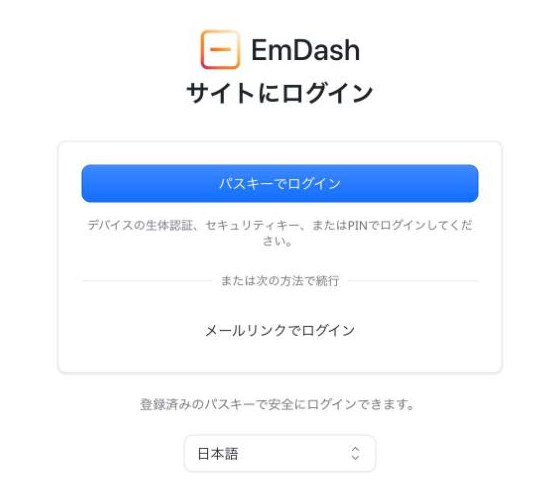
ログイン画面 パスキーを登録していない端末からは「メールリンクでログイン」を押し、メールアドレスを入れて送信します。届いたメールのリンクを開くとログインできます。
Pointパスキーは登録した端末ごとに使えます。会社の PC とスマホの両方で使うなら、それぞれで登録するか、メールリンクで入ってください。
できたか確かめる
- パスキーでログインできた
- メールリンクでのログイン方法を知っている
マイソクから下書きを作る
マイソクの PDF・画像を AI に読ませ、物件の下書きを1件作ります。
マイソクを読み取る
左のメニューの「物件」フォルダの中の「物件作成(マイソクから)」を開きます。
-
点線の枠(「ここを押してマイソクを選ぶ」)を押してマイソクを選びます。ファイルを枠に落としても選べます。PDF・JPEG・PNG のどれか1ファイル、5MB までです。選ぶと「マイソクを見る」が出て、選んだファイルを別の窓で確かめられます。
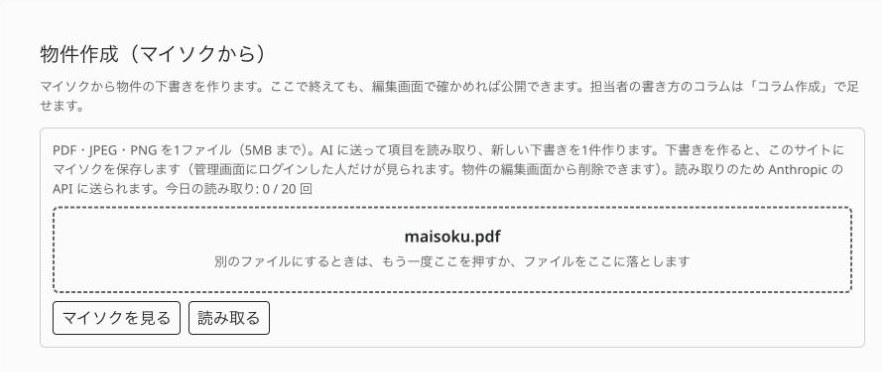
マイソクを選んだところ 「読み取る」を押します。1分ほどかかるので、そのまま待ちます。
Point5MB を超えるときは、ページを分けるか画質を下げて書き出し直してください。
注意読み取りは1日20回までです(日本時間の0時に戻ります)。ファイルは読み取りのため AI(Anthropic の API)に送られます。下書きを作ると、マイソクは御社サイトに保存されます(管理画面にログインした人だけが見られます)。
できたか確かめる
- マイソクを選んで読み取れた
項目を見比べて下書きを作る
読み取った項目を、マイソクと見比べながら選びます。チェックした項目だけが下書きに入ります。
-
読み取り結果が並び、右にマイソクが出ます。項目ごとに「マイソク:」の後ろに元の記載が出ます。左の「入れる」にチェックが付いた項目だけが下書きに入ります。
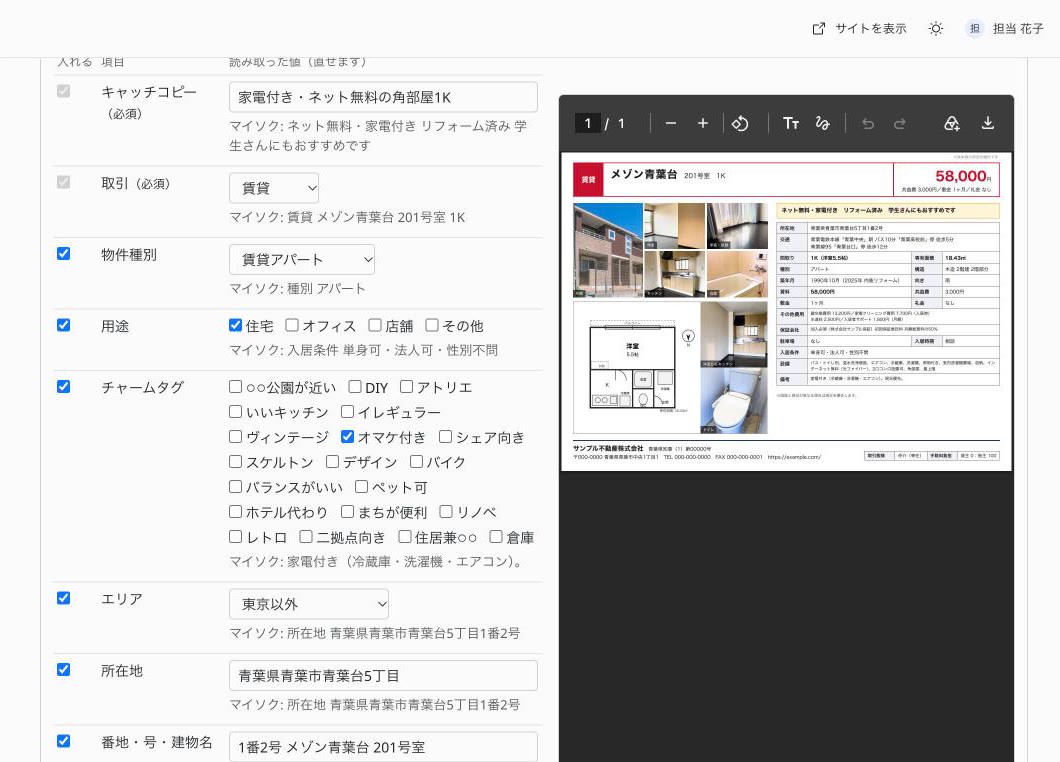
読み取り結果とマイソク 賃料・面積などの数字の項目(「見比べてからチェック」)と、必須以外で赤い「自信なし」の項目は、最初はチェックが外れています。マイソクの記載と見比べ、合っていればチェックします。
-
下の「要確認」と「手配する写真」を読みます。要確認は下書きの要確認メモに入ります。よければ「この内容で下書きを作る」を押します。
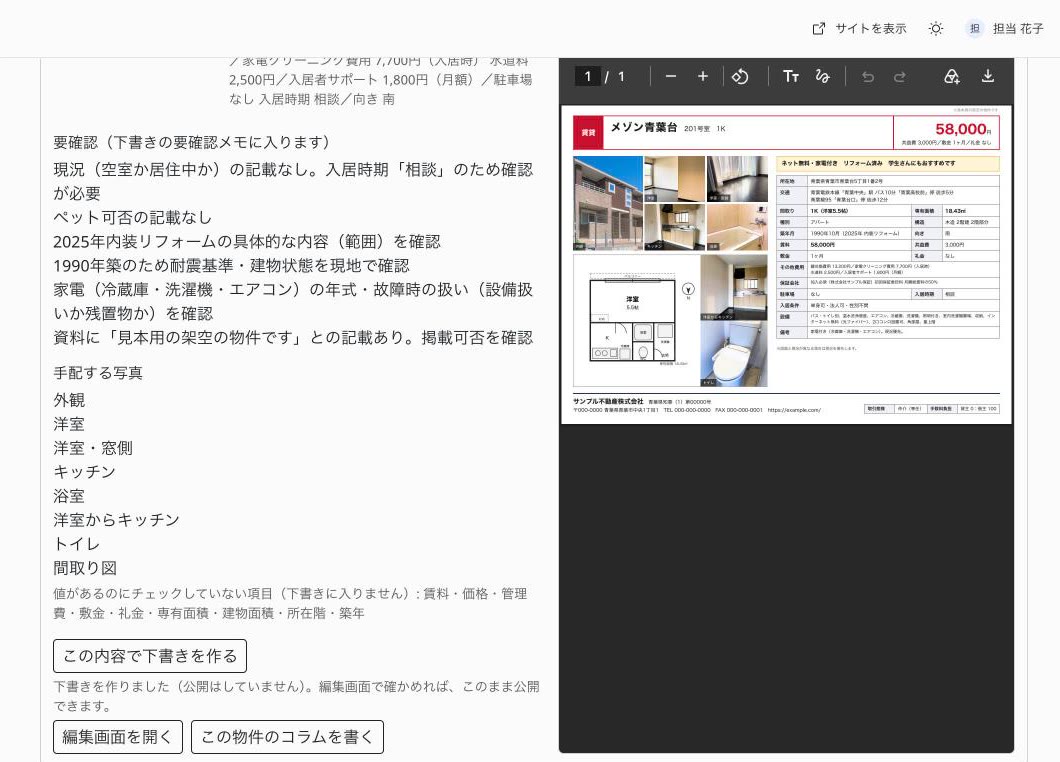
要確認・手配する写真と、下書きを作ったあと 「下書きを作りました」と出たら完了です。「編集画面を開く」で下書きを開けます。コラムを足すなら「この物件のコラムを書く」を押すと、作った下書きが選ばれた状態で「コラム作成」が開きます(第3章)。この時点ではまだ公開されません。
注意賃料・面積などの数字は AI が読み違えることがあります。チェックを入れる前に必ずマイソクと見比べてください。
Point迷う項目はチェックを外しておき、編集画面で手で入れてください。画面が狭いときはマイソクが表の下に回るので、「マイソクを見る」で別の窓に大きく開けます。
Pointマイソクがない物件は、「物件」の一覧の右上の「新規追加」から作り、手で入れられます。
できたか確かめる
- 数字の項目をマイソクと見比べた
- 下書きを作れた
コラムを作る(任意)
内見で気づいたことをキーワードで書き、タイトル・リード・本文を AI に書かせて下書きに入れます。コラムを書かずに公開しても構いません。
キーワードを書いて生成する
-
左のメニューの「物件」フォルダの中の「コラム作成」を開き、「物件」で下書きを選びます(第2章の「この物件のコラムを書く」から来たときは選ばれています)。
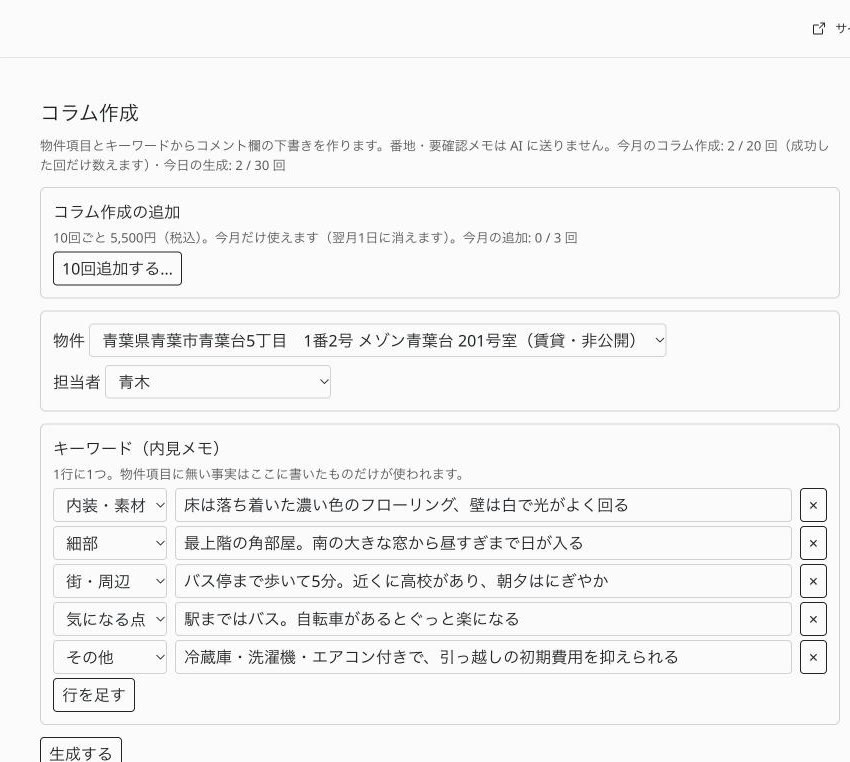
コラム作成の画面 「キーワード(内見メモ)」に1行に1つずつ書きます。左の種類(内装・素材/細部/街・周辺/気になる点 など)を合わせ、足りなければ「行を足す」で増やします。
「生成する」を押します。1分ほどかかります。
Point物件の項目に無い事実は、ここに書いたものだけが使われます。見たこと・感じたことを短く具体的に書くほど、コラムが具体的になります。番地と要確認メモは AI に送りません。
注意「気になる点」が空だと確認が出ます。そのまま進めると気になる点の段落は書かれず、要確認に回ります。
できたか確かめる
- キーワードを書いた
- 生成できた
結果を確かめて下書きに反映する
-
タイトル案から1つ選びます。リードと本文は、この画面で直せます。本文の段落の境目は空行です。「出典」を開くと、段落ごとに使った物件項目やキーワードが分かります。
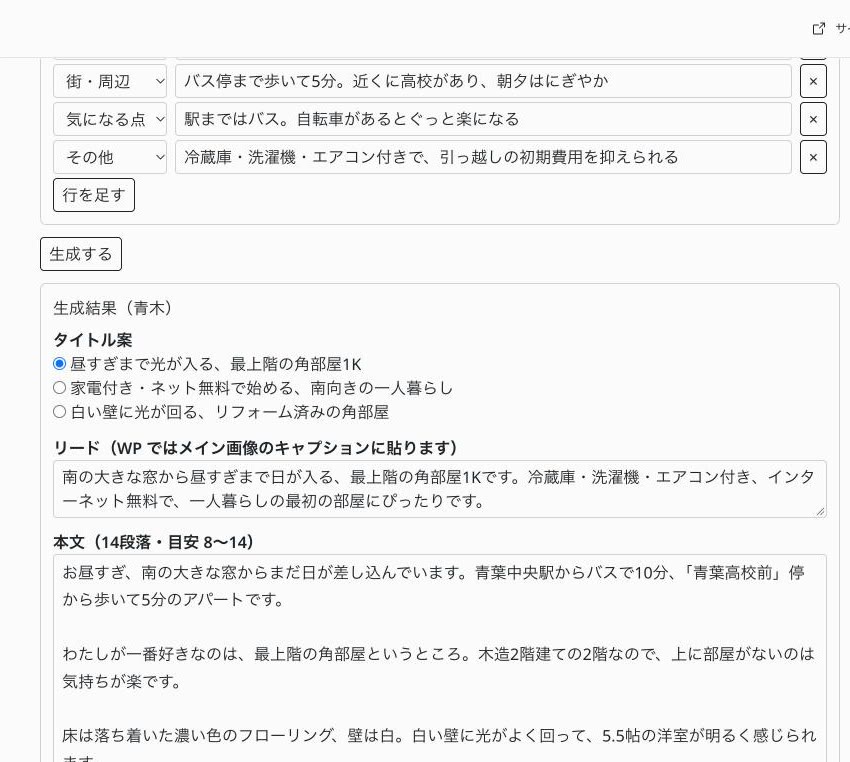
生成結果 -
「要確認」を読み、よければ「下書きに反映」を押します。上書きの確認が出たら OK を押します。「下書きに反映しました」と出たら完了です。
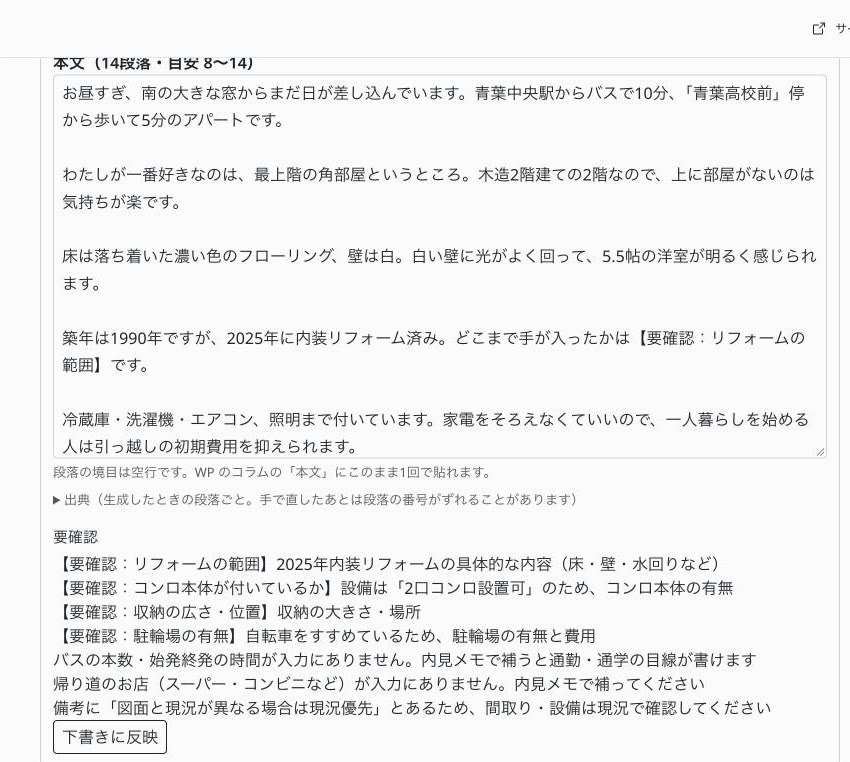
要確認と「下書きに反映」
注意反映すると下書きのタイトル・リード・本文と、要確認メモの【コラム生成メモ】の区間が上書きされます。編集画面で手で直したあとに反映し直すと、その直しは消えます。
Point公開中の物件に反映しても、公開ページは公開し直すまで変わりません。
できたか確かめる
- 出典と要確認を読んだ
- 下書きに反映できた
コラム作成の回数と追加
コラム作成の画面の上に「今月のコラム作成: 2 / 20 回」のように今月の回数が出ます。数えるのは生成に成功した回だけです。
上限に達すると「生成する」が押せなくなり、ボタンの下に理由が出ます。翌月1日から、また押せます。
追加を申し込める契約では、「コラム作成の追加」の欄から「10回追加する…」→「申し込む」で、その場で今月の上限が増えます。追加分はその月だけ使え、翌月に請求します。
Point月の上限とは別に、コラムの作成は1日30回までです。追加は10回ずつ、1か月に3回まで申し込めます(金額・追加の欄が出るかどうかはご契約によります)。上限を増やしたいときは運営へご連絡ください。
仕上げて公開する
編集画面で写真と要確認を片付け、プレビューを見てから公開します。
編集画面で仕上げる
-
左のメニューの「物件」を開き、下書きを押します。
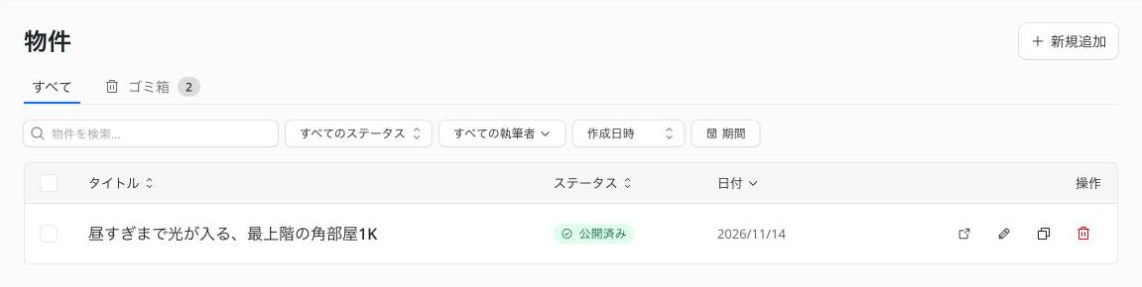
物件の一覧 編集画面の上から項目を確かめます。各項目の説明に、何を入れるかが書いてあります。
写真と間取り図は、元の写真を受け取ってから登録します。マイソクを見ながら確かめるときは、右の列の「マイソク」欄にある「マイソクを見る」で開けます。「要確認メモ」を上から読み、確かめた項目を直していきます。
Point要確認メモは公開ページには出ません。確かめた内容をメモに書き足しておくと、あとから見た人にも分かります。書き足すのは【コラム生成メモ】の区間の外にしてください(コラムを反映し直すとその区間は上書きされます)。
できたか確かめる
- 要確認メモの項目を確かめた
- 写真と間取り図を登録した
プレビューして公開する
編集画面の右上の「プレビュー」を押すと、別のタブで公開ページの見た目が開きます。
-
問題なければ、編集画面の右上の「公開」を押して公開します。
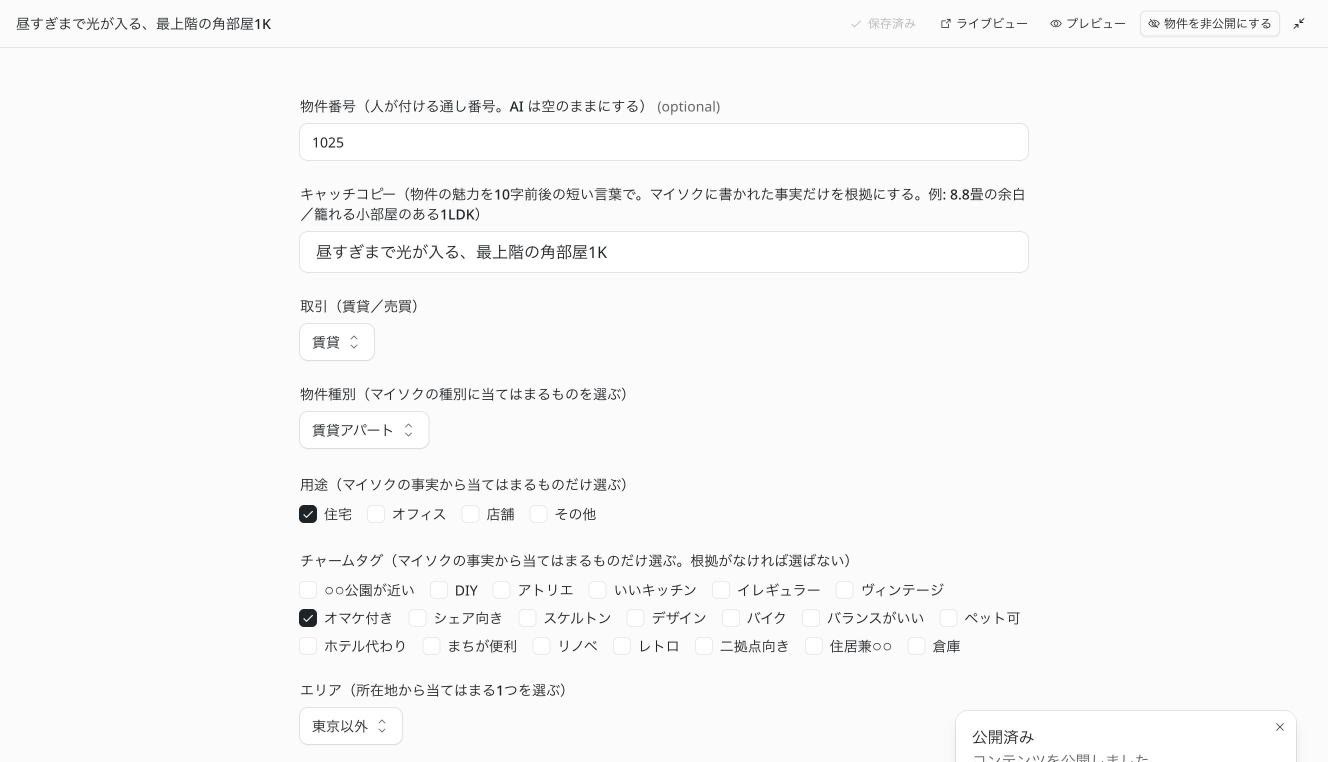
公開したところ -
公開ページに物件が出ます。
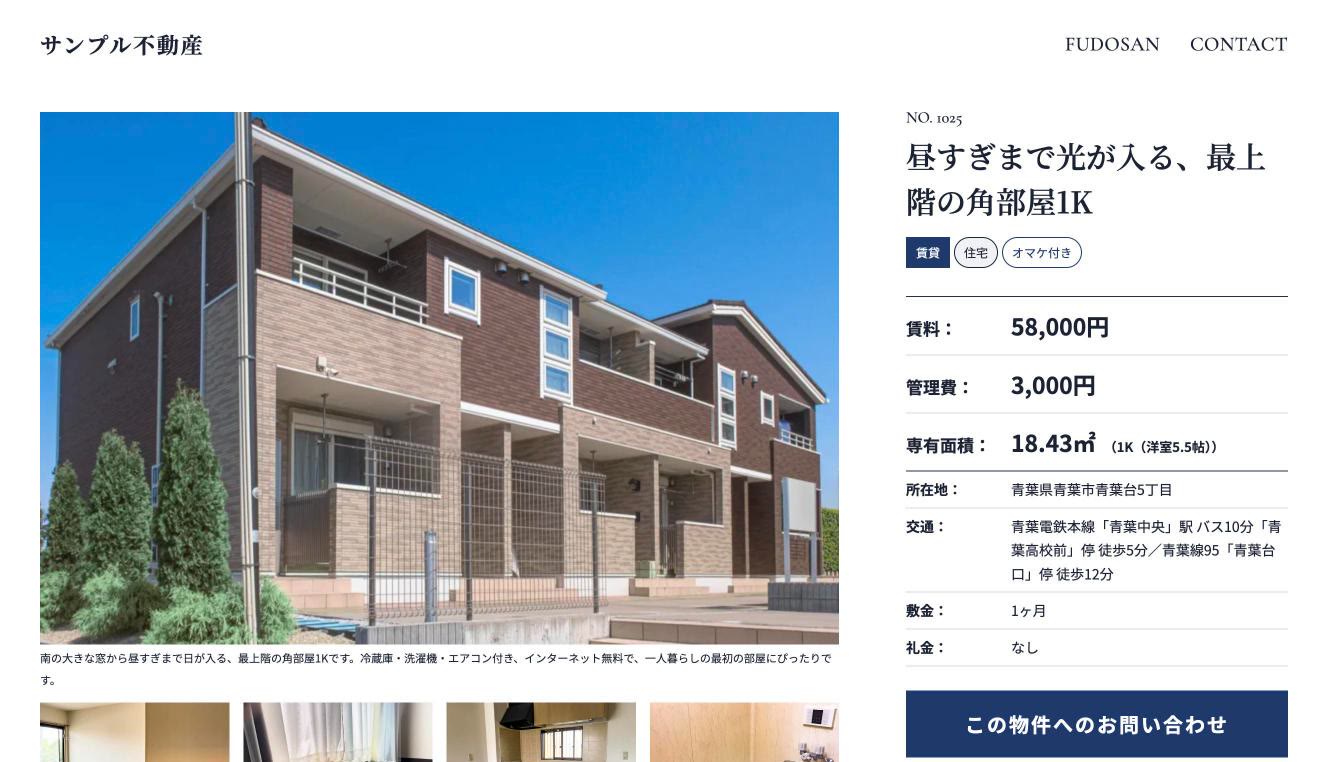
公開された物件ページ(見た目は御社のひな形によります)
注意「公開」を押すとすぐに公開ページに出ます。要確認メモが片付いてから押してください。
できたか確かめる
- プレビューで見た目を確かめた
- 公開した
サイト名・ロゴと社員
公開ページの名前とロゴを変え、社員を招待します。
サイト名とロゴを変える
ロゴやファビコンを変えるときは、先に左のメニューの「メディア」へ画像を上げておきます。
-
左のメニューの「サイト名とロゴ」を開き、サイト名・キャッチコピー・ロゴ・ファビコンを直して「保存する」を押します。
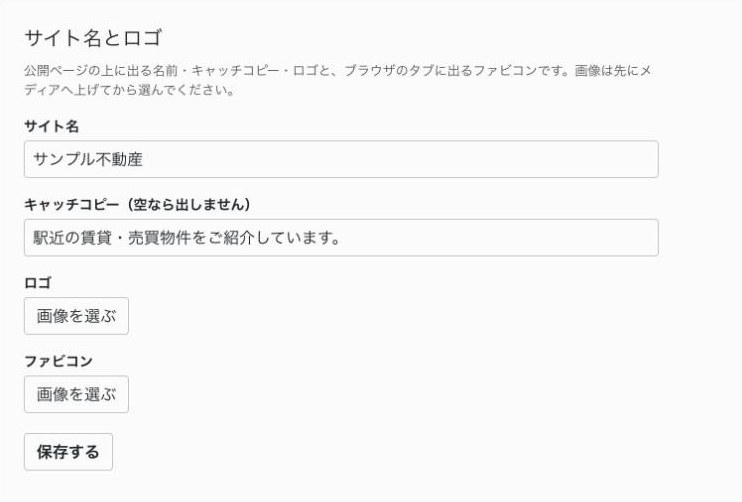
サイト名とロゴの画面 「保存しました。公開ページに反映されています。」と出たら完了です。
Pointキャッチコピーは空にすると出しません。サイトのアドレス(ドメイン)の変更は運営が行います。
社員を招待する 代表の方
-
左のメニューの「社員」を開き、招待するメールアドレスを入れて「招待メールを送る」を押します。
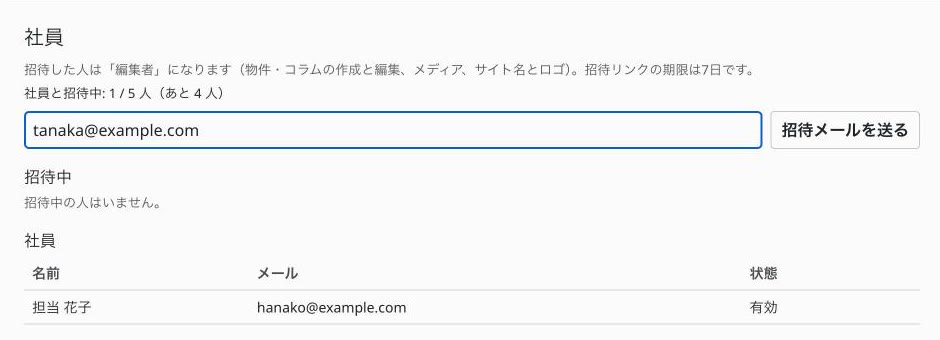
社員の画面 「招待中」に出た人は、まだ登録していない人です。登録が終わると「社員」の一覧に移ります。
送り先を間違えたら、招待中の「取り消す」を押します。辞めた人は、社員の一覧の「無効にする」を押すと、その人は入れなくなります。
Point招待した人は「編集者」になり、物件・コラムの作成と編集、メディア、サイト名とロゴが使えます。招待リンクの期限は7日です。
注意社員と招待中の人を合わせて、ご契約で決めた人数までです。上限のときは、辞めた人を無効にするか招待を取り消すと空きます。
できたか確かめる
- 招待メールを送った
- 招待した人が「社員」の一覧に出た
WordPress 用にコピーする
WordPress サイトと併用する会社だけの機能です。WordPress の物件登録の欄に入れる値を、1つずつコピーできます。
WP 入力用コピーを使う
-
物件の編集画面の右の列を下へ進め、「WP 入力用コピー」を開きます。WordPress の編集画面の上から順に並んでいます。
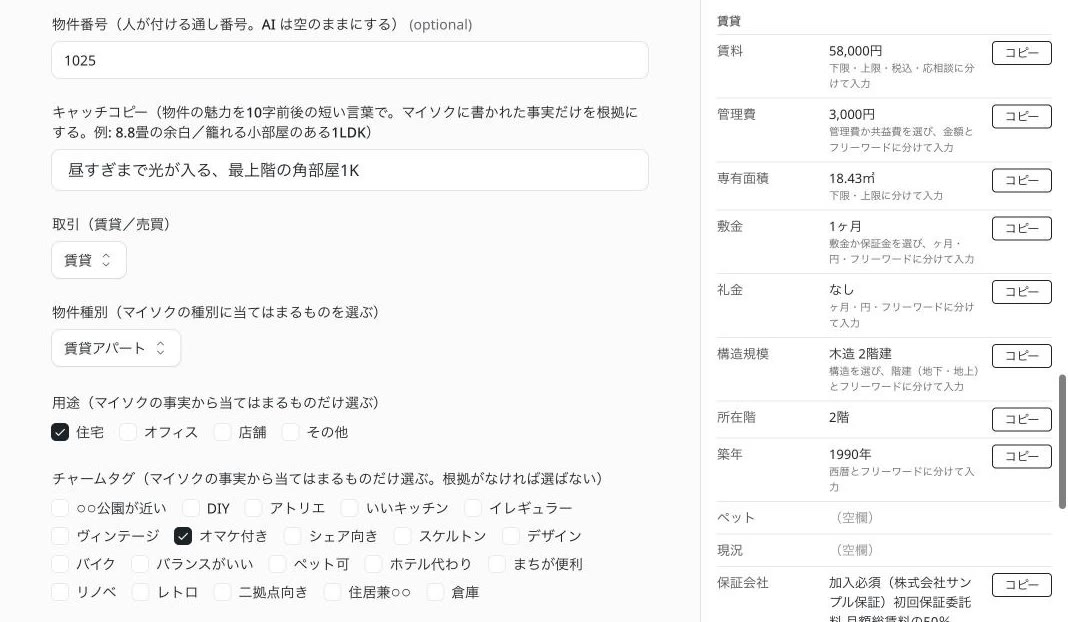
編集画面の右側の「WP 入力用コピー」 「コピー」を押して WordPress の欄に貼ります。押した行は「済」になり、今クリップボードにある行には色が付きます。
注意コピーされるのは保存済みの内容です。編集中の変更は保存してからコピーしてください。
Point空欄の項目は WordPress でも空欄のままにします。
できたか確かめる
- WordPress の欄に値を貼れた