SCREENS
マイソクから公開まで、画面で見る
物件資料(マイソク)の PDF から下書きを作り、コラムを書き、公開するまでを、実際の管理画面でご紹介します。
画面の会社名・物件・人名はすべて見本用の架空のものです。
マイソクをアップして、下書きにする
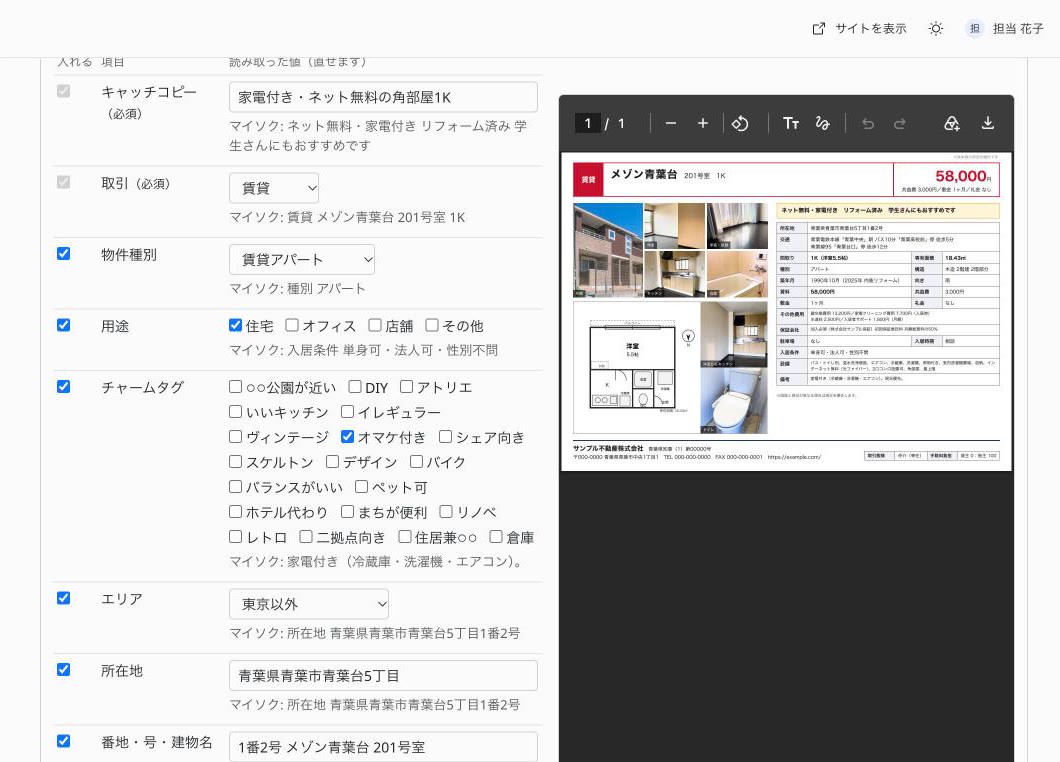
PDF を選ぶと、物件の項目を読み取ります。担当者が確かめてから下書きにします。
AI が読み取り・担当者が確認マイソクを横に置いたまま、読み取り結果を確かめる
読み取った値の下に、マイソクのどこから読んだかを添えます。右に開いたマイソクと見比べながら確かめられます。
- 根拠が弱い項目は「自信なし」と出します。必須以外の「自信なし」の項目と数字の項目は、最初はチェックを外しておきます
- チェックを入れた項目だけが下書きに入ります
確かめたい点と、撮る写真を書き出す
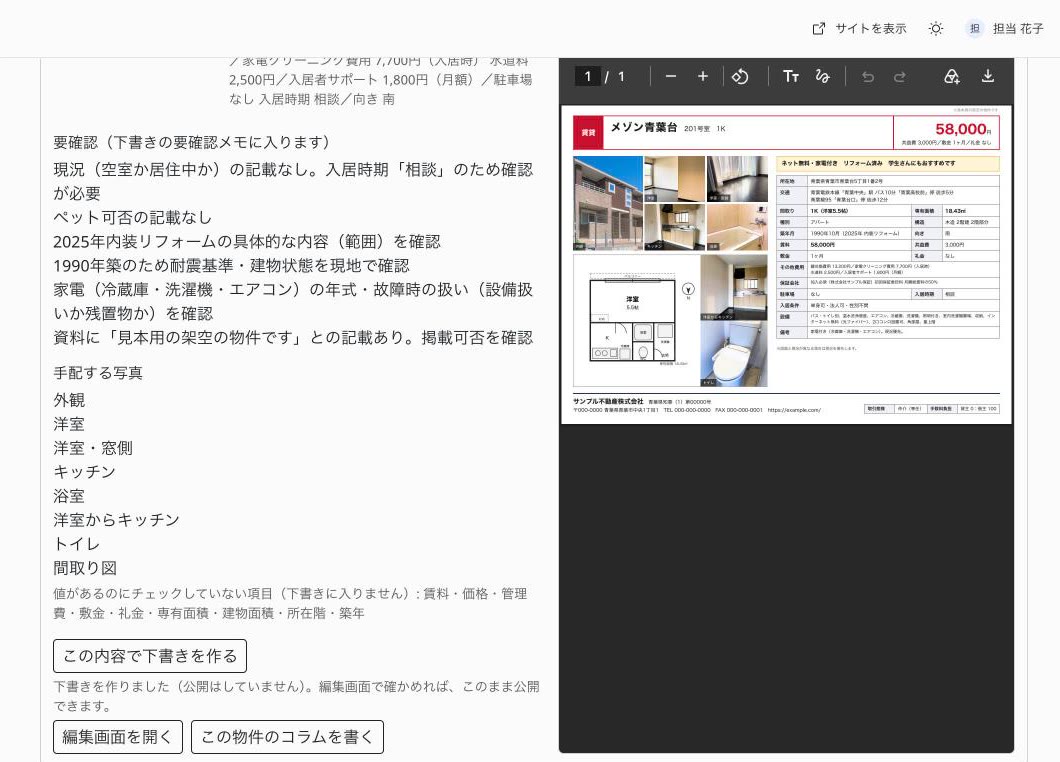
マイソクから読み切れなかった点や、確かめておきたい点を「要確認」に残します。現地で撮っておきたい写真も一覧にします。
「この内容で下書きを作る」を押すと、物件の下書きができます。この時点ではまだ公開されません。
コラムを書く(任意)
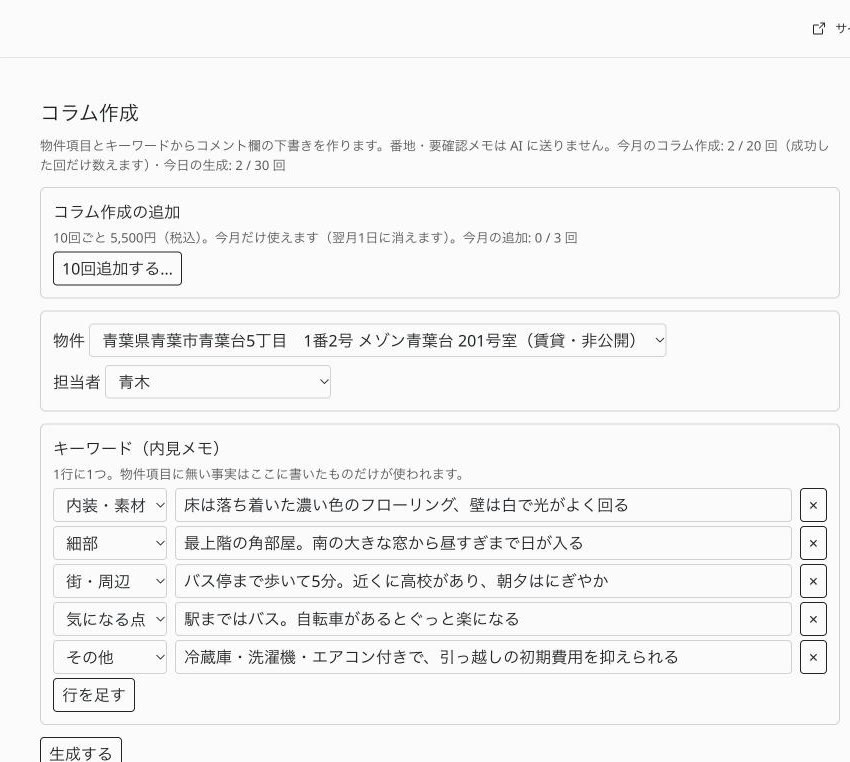
担当者と内見メモから、物件紹介のコラムの案を作ります。
AI が案を作成・担当者が手直し内見で気づいたことを、キーワードで添える
物件と担当者を選び、「内装・素材」「街・周辺」「気になる点」などの分類ごとに、内見メモを1行ずつ書きます。物件の項目に無い事実は、ここに書いたものだけを使うよう AI に指示しています(できた文は必ず確かめてください)。
- 番地と要確認メモは AI に送りません
- 今月の作成回数は画面の上に出ます
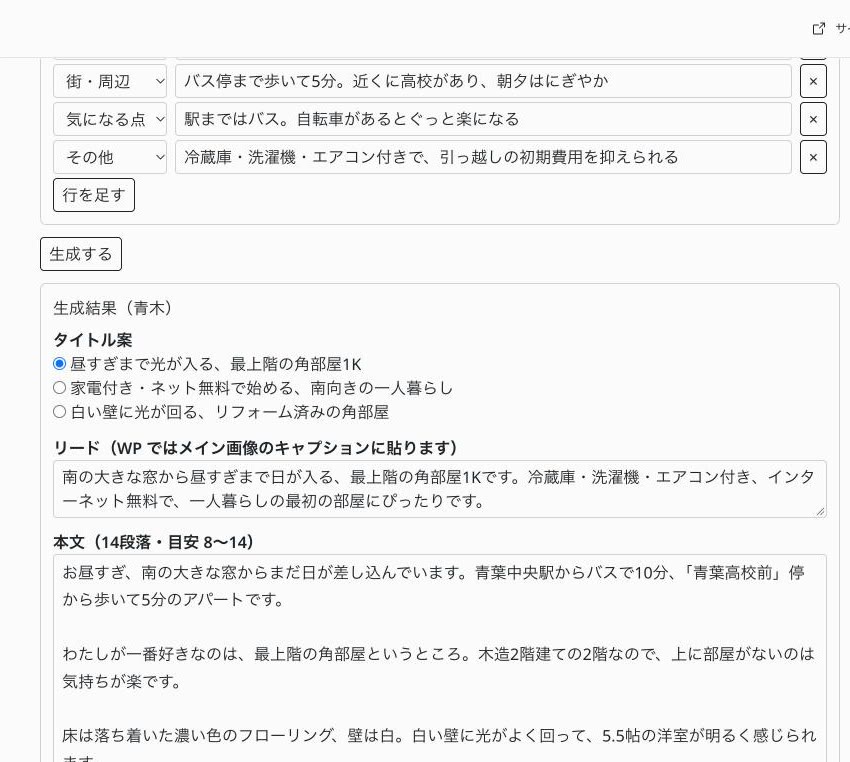
タイトル案・リード・本文がそろう
タイトル案を3つ、リード、本文を作ります。タイトルは選ぶだけ。リードと本文はそのまま手直しできます。
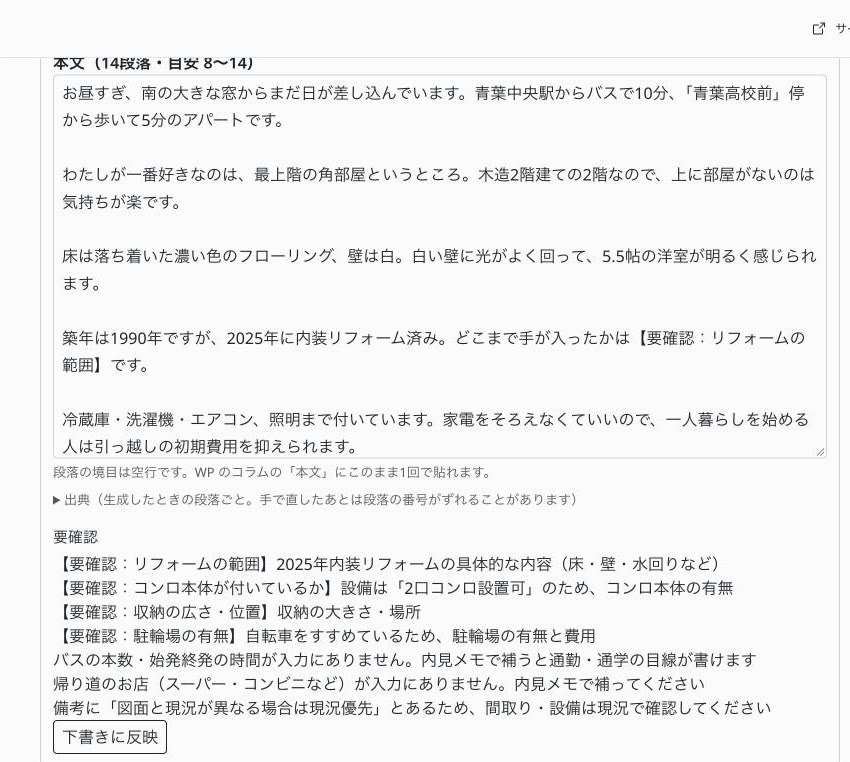
書けなかったことは「要確認」に
材料が足りずに書かなかった点を「要確認」として挙げます。内見メモを足して作り直すこともできます(作り直しも1回に数えます)。手直しして「下書きに反映」を押すと、物件の下書きに入ります。
写真を登録し、確かめて公開
現地で撮った写真と間取り図を登録し、プレビューで確かめてから公開します。
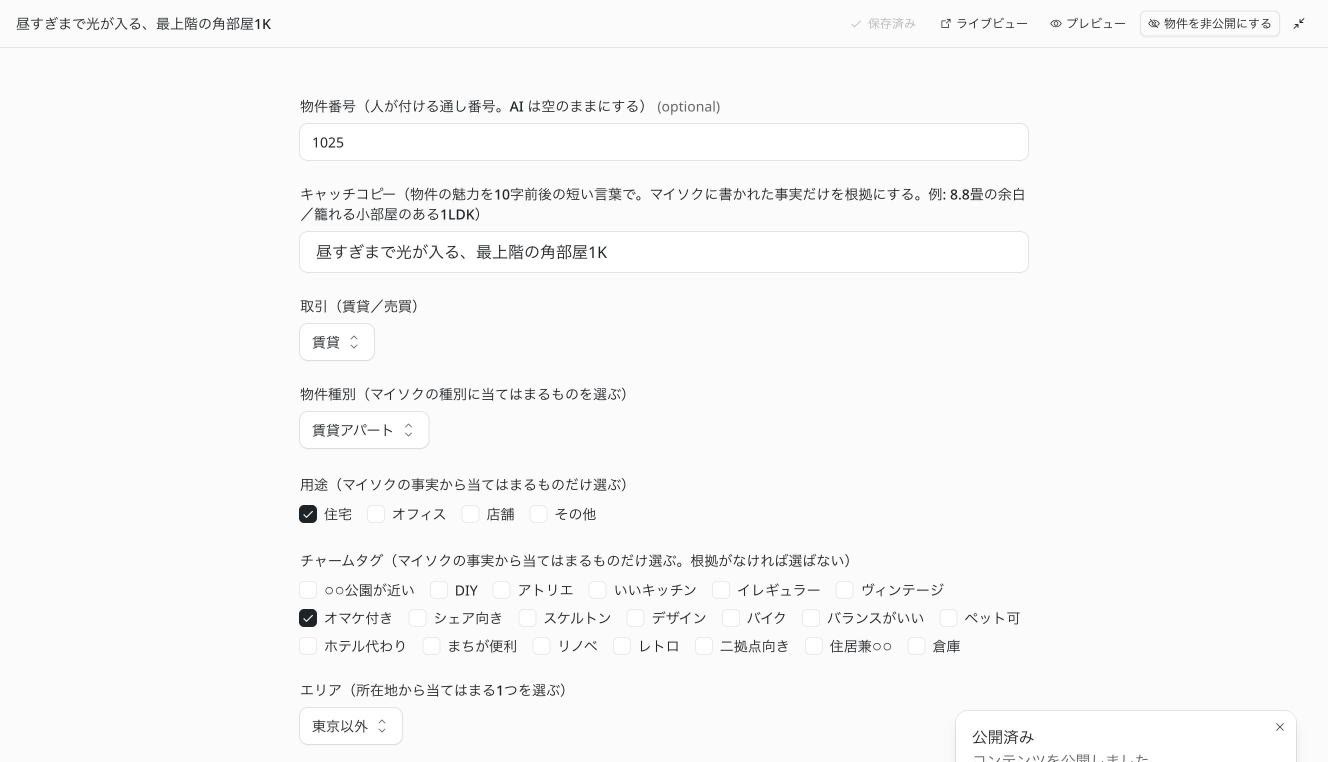
担当者編集画面で仕上げて、公開する
物件の一覧から選んで編集し、下書き保存・プレビュー・公開。公開した物件を非公開に戻すこともできます。
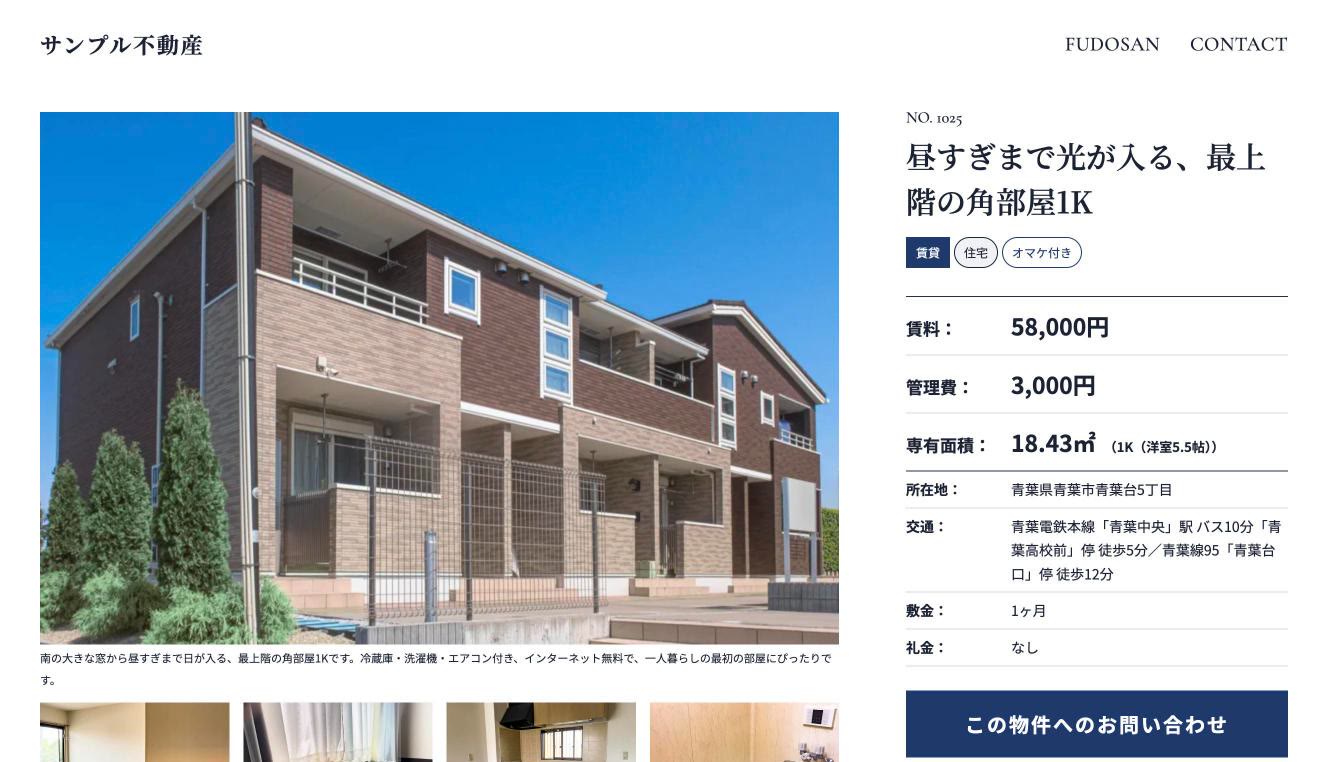
御社の物件紹介ページとして公開
写真・価格・タグ・リードが並んだ物件ページになります。ページのひな形は5種類から選べます(ひな形を見る)。
WordPress 用のコピーと、社員の招待
WordPress サイトとの併用や、社内で手分けして使うときの画面です。
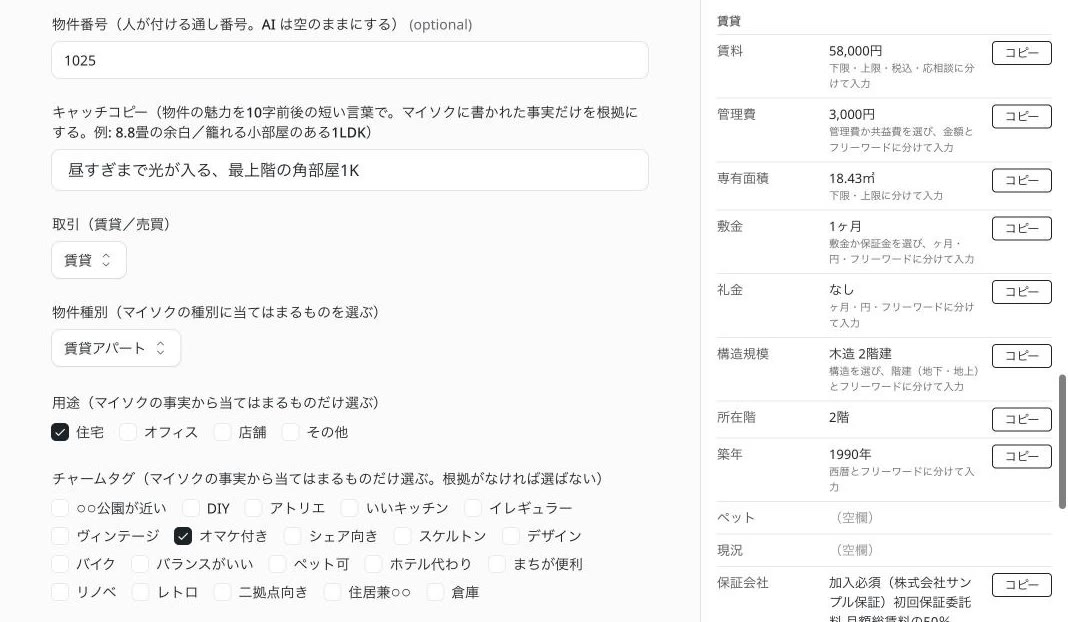
WordPress の入力欄に合わせた文面を、ボタンでコピー
WordPress サイトと併用する会社では、編集画面の横に、WordPress の各欄に貼り付けやすい文面を並べます。「コピー」を押して、WordPress の欄に貼り付けます。
- 「下限・上限に分けて入力」など、WordPress 側での入れ方も添えます
- WordPress への掲載は御社で行います
- 文面を御社の WordPress の項目に合わせる作業は、個別にお見積もりします
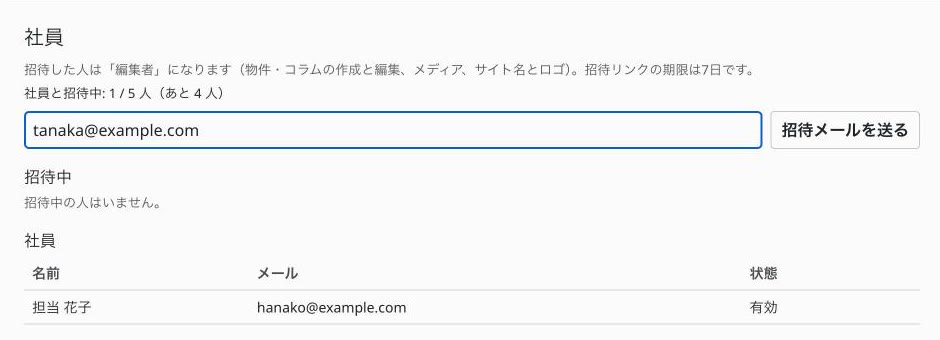
社員をメールで招待する
代表の方が、社員をメールアドレスで招待できます。招待された人は、物件・コラムの作成と編集、メディア、サイト名とロゴの編集ができます。
- 社員と招待中の人を合わせて、ご契約で決めた人数までです
- 招待リンクの期限は7日です